PDF dosyaların önemi (Bilgisayar,Cep telefonu, Yazdırma)

Dosya türleri
17 Ağustos 2024
Word Dosyasında Referansları Alfabetik Sıraya Getirme
13 Kasım 2024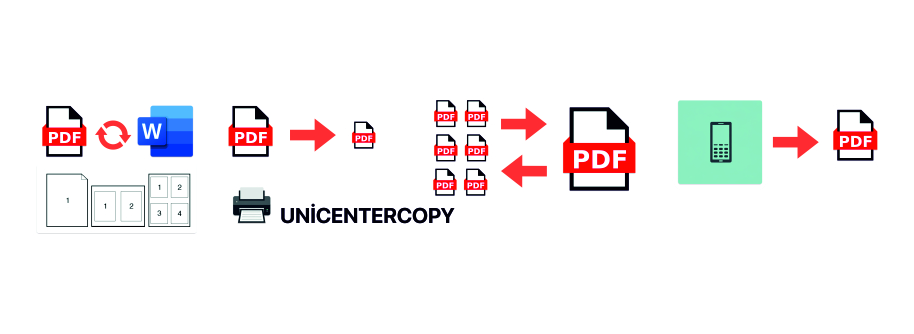
Unicentercopy Dijital baskı merkezi bilginize sunar.
PDF dosyalarınızı Word formatına dönüştürerek üzerinde daha kolay değişiklikler yapabilir, düzenleyebilir ve paylaşabilirsiniz. İşte size bu işlemi gerçekleştirmek için kullanabileceğiniz bazı yöntemler ve programlar:
Popüler Çevrimiçi Dönüştürücüler:
- Smallpdf: Kullanımı kolay arayüzü ve yüksek dönüşüm başarısıyla öne çıkar.
- iLovePDF: OCR (Optik Karakter Tanıma) özelliği sayesinde taranmış PDF’leri bile düzenlenebilir hale getirebilir.
- Adobe Acrobat Online: Adobe’nin güvenilirliğiyle desteklenen bir seçenektir.
- Diğer online programlar Online2PDF , Small PDF, Soda PDF, PDF24, PDF Candy, Free PDF Convert, LightPDF…. Dosya PDF ile yapmak istediğiniz işlemi arama motoruna yazabilirsiniz.
Popüler Masaüstü Programları:
- Adobe Acrobat Pro DC: PDF düzenleme konusunda en kapsamlı çözümlerden biridir.
- Nitro Pro: Hızlı ve verimli PDF dönüştürme özelliği sunar.
- PDFelement: Hem PDF oluşturma hem de düzenleme konusunda güçlü özelliklere sahip bu program, aynı zamanda PDF’leri Word’e dönüştürme özelliği de sunar.
- Microsoft Word: En son sürümleriyle PDF’leri doğrudan açıp düzenleyebilir.
- Eğer Microsoft 365 kullanıyorsanız, Word’ün kendi içinde PDF’leri açıp düzenleme özelliği bulunur. Bu sayede, ayrı bir programa ihtiyaç duymadan dönüştürme işlemini gerçekleştirebilirsiniz.
- Abbyy FineReader, PDF ve görüntü dosyalarındaki metni düzenlenebilir bir formata dönüştürmek için sektörün önde gelen araçlarından biridir. Özellikle taranmış belgeler, PDF’ler ve dijital görüntülerdeki metni doğru bir şekilde tanıma ve çıkarma konusunda oldukça başarılıdır.
Google Dokümanlar
- Avantajları: Ücretsiz, bulut tabanlı ve diğer Google uygulamalarıyla kolayca entegre edilebilir.
- Dezavantajları: Karmaşık düzenlemeler için yetersiz kalabilir.
Dönüştürme Sırasında Dikkat Edilmesi Gerekenler:
- Formatlama: PDF’deki formatlama, Word’e tam olarak aktarılmayabilir. Özellikle tablolar, grafikler ve karmaşık sayfa düzenleri gibi öğelerde farklılıklar görülebilir.
- Fontlar: PDF’de kullanılan fontlar, bilgisayarınızda yoksa farklı fontlarla değiştirilebilir. Bu durum, belgenizin görünümünü etkileyebilir.
- Tarama Kalitesi: Taramalı bir PDF’yi dönüştürüyorsanız, metin tanıma (OCR) teknolojisinin doğruluğu dönüşümün kalitesini belirleyecektir.
Önemli Notlar:
- Taranmış PDF’ler: Eğer PDF’niz taranmış bir görüntü ise, OCR (Optik Karakter Tanıma) özelliği olan bir program veya çevrimiçi araç kullanmanız gerekebilir. Bu özellik, metni görüntülerden çıkararak düzenlenebilir hale getirir.
- Düzenleme Kalitesi: Dönüştürülen Word belgesinin kalitesi, orijinal PDF’nin yapısına ve dönüştürme aracının özelliklerine bağlı olarak değişiklik gösterebilir.
- Formatlama: Bazı formatlama özellikleri dönüştürme sırasında kaybolabilir. Bu nedenle, dönüştürülen belgeyi kontrol etmeniz ve gerekirse düzenlemeniz gerekebilir.
Sonuç olarak, PDF’yi Word’e dönüştürmek için birçok farklı yol bulunmaktadır. İhtiyaçlarınıza ve tercihlerinize en uygun yöntemi seçerek işlerinizi kolaylaştırabilirsiniz.
Ek İpuçları:
- Dönüştürme öncesinde PDF dosyasının kalitesini kontrol edin.
- Karmaşık tablolar veya grafikler içeren PDF’ler için daha gelişmiş dönüştürme araçları kullanmayı düşünebilirsiniz.
- Dönüştürme işlemi sırasında herhangi bir sorunla karşılaşırsanız, farklı bir araç veya yöntem deneyebilirsiniz.
Umarım bu rehber size yardımcı olur. Başka sorularınız olursa çekinmeden sorabilirsiniz.
iPhone’da Bir Fotoğraf Nasıl PDF Yapılır?
Daha önceki yazılarımızda telefonda pdf nasıl yapılır şeklinde bir yazı kaleme almıştık. Bugün ise biraz daha farklı bir versiyonu olan fotoğraftan pdf’ye dönüştürme nasıl olur bunu inceleyeceğiz.
iOS cihazların tamamında fotoğraf formatı olarak JPG kullanılır. Geniş bir uyumluluk özelliğine sahip olan JPG sayesinde kolay bir şekilde fotoğraf alışverişi yapabilirsiniz. Ancak bazen telefonunuzda bulunan fotoğrafların formatını değiştirmeniz ve PDF yapmanız gerekebilir. Apple, kullanıcılarının bu ihtiyaçlarını dikkate alarak yeni iOS sürümlerine gizli bir dönüştürücü ekledi.*
iOS’un güncel sürümlerinde fotoğrafların formatını hızlı ve kolay bir şekilde değiştirmeye yarayan özel bir dönüştürücüsü vardır. Dolayısıyla eğer iOS bir cihaza sahipseniz, bu işlem için herhangi üçüncü parti uygulama kullanmanız gerekmez. Bu işlem için izlemeniz gereken adımlar genel olarak şu şekildedir:
- IOS cihazınızdaki Fotoğraflar uygulamasına giriş yapın.Dönüştürmek istediğiniz fotoğrafı seçin. (Eğer birden fazla fotoğrafı aynı anda dönüştürmek istiyorsanız, sağ üst köşede yer alan Seç kısmına dokunun ve birden fazla seçim yapın.)
- Sol alt köşede yer alan paylaşım butonuna basın.
- Çıkan seçeneklerden Yazdır (sembolü) butonuna basarak ekranı aşağıya kaydırın.
- Yaptığınız bu işlemin ardından fotoğrafı PDF formatında mesaj, mail ve farklı bir uygulama üzerinden paylaşabilirsiniz.
Eğer dosyayı paylaşmak istemiyor ve bunun yerine telefonunuza kaydetmek istiyorsanız, paylaşma butonuna bastıktan sonra ekranın altında bulunan “Dosyalar’a Kaydet” seçeneğini kullanabilirsiniz. Bu seçenekte, dosyanın nereye kaydedileceğini belirlemeniz gerekir.
Bunları yapmak istemiyorsanı bir PDF uygulaması (Adobe Reader) cep telefonunuza yüklemeniz yeterli olur.
Android Telefonlardaki Fotoğraflar Nasıl PDF Yapılır?
Android sistem, kullanıcılarına önemli kolaylıklar sağlamaktadır. Sağlanan kolaylıklardan biri de dosya formatlarını değiştirmek ve dönüştürmektir. JPG veya PNG formatında olan fotoğrafları, kolay bir şekilde PDF formatına dönüştürmek mümkündür. Bu işlem, Android sisteme sahip olan telefonlarda ve tabletlerde kolay bir şekilde yapılabilir.
Uygulanacak Adımlar
Android cihazınızdan herhangi bir fotoğrafı PDF formatına dönüştürmek istediğinizde aşağıda yer alan adımları izlemeniz yeterli olacaktır:*
- Cihazınızdaki Galeri uygulamasını açın.
- Dönüştürmek istediğiniz fotoğrafı bulun.
- Fotoğrafı seçin ve üç dikey nokta sembolüne basın.
- PDF olarak içe aktar seçeneğine dokunun.
- Kaydet butonuna basın.
- Dönüşüm tamamlanması için bekleyin.
Yapmış olduğunuz bu işlemler sayesinde seçmiş olduğunuz fotoğrafın formatı değiştirilerek PDF yapılacaktır.
PDF de en fazla dönüştürülen formatlar:
Word to PDF / PDF to Word
Jpg to PDF/ PDF to Jpg
Excel to PDF / PDF to Excel
Powerpoint to PDF / PDF to Powerpoint….
Yine önemli bir konu büyük boyutlu PDF dosyaların online ortamda gönderilmesi uzun sürdüğü için PDF boyut düşürme programı kullanılmaktadır. Bu gibi dosyalar yazıcıya aktarımda uzun süreçlere yola açmaktadır. Standard bir PDF 5 MB yi normal şartlarda geçmemelidir. Öğrencilerimize istirham ediyoruz lütfen yüksek MB olan dosyalar göndermeyiniz. Unicentercopy bu gibi dosyaları basar fakat bekleme süreniz uzar. Önemli not dosyalarınızı PDF olarak Unicentercopy’e gönderin. Word haliyle gönderir iseniz düzensizlikler oluşmuş olur. Her Bilgisayarda Word sürümü farklı olduğu için, değişikliler meydana gelmektedir.(Satır kaymamaları, yazı font hatası, resimlerde kayma gibi)
Diğer bir konu ise bir PDF dosyasında istediğiniz sayfaların baskısı. İki seçenek mevcut. Ya istemediğiniz sayfaları çıkarıp kolayca silebilirsiniz yahut bize PDF de yazan sayfa numaralarını WhatsApp üzerinden yazarsanız, bizde aynı şekilde kopyalayıp ekleriz. Böylelikle hem sayfaları aramamış oluruz. Hem de size daha iyi hizmet etmiş oluruz.
Birçok PDF dosyaları kolayca sıralanmış bir şekilde birleştirip Unicentercopy’ye iletebilirsiniz. Tek bir tıkla fotokopi ve çıktı işlemlerinizi alabiliriz.
Tek PDF sayfaya birden fazla sayfa nasıl sığdırılır? Örneğin 600 sayfanız var ve bunu bastırmak istiyorsunuz. Bu epey bi masraf öğrenci için. Unicentercopy bu durumda sayfa düzenine bakarak yani yazının çok küçülmemesine dikkat ederek, ders çalışmaya uygun şekilde 1 sayfaya 2 sayfa baskı veya 1’e 4 sayfa yatay veya dikey baskıya almaktadır.
Böylelikle sayfa sayısı azalmaktadır.
Sonuç:
Gününümüz taranmış PDF’ler maalesef uygun şekilde Word haline tam manasıyla çevrilemiyor. Tekrar gözden geçirmekte ve tek tek düzenlemekte fayda var.
Birçok yapay zekalı cep telefonları veya akıllı telefonlar bir resimdeki yazıları artık algılayabiliyor ve yazıyı alıntı olarak kopyalana biliniyor. Almış olduğunuz cihazların özelliklerini mutlaka kullanınız. Elinizdeki cevherin farkına varın. O kadar para ödeniyor küçücük cihaza ama maalesef özellikleri kullanılmıyor. Cihazlar, programlar bunlar hepsi sizin için hizmete sunuluyor. Kimisi ücretli kimisi de ücretsiz.
Saygılarımızla,
Unicentercopy